
多语言内容,一眼看懂
集划词即译、离线 OCR 识别、智能长截图拼接与区域录屏于一体。驻留系统菜单栏,无需在各类软件间来回切换。
真实界面效果
基于 macOS 与 Windows 系统原生技术栈深度构建,拒绝套壳。告别臃肿的 Web 视图,体验极致流畅的原生质感。
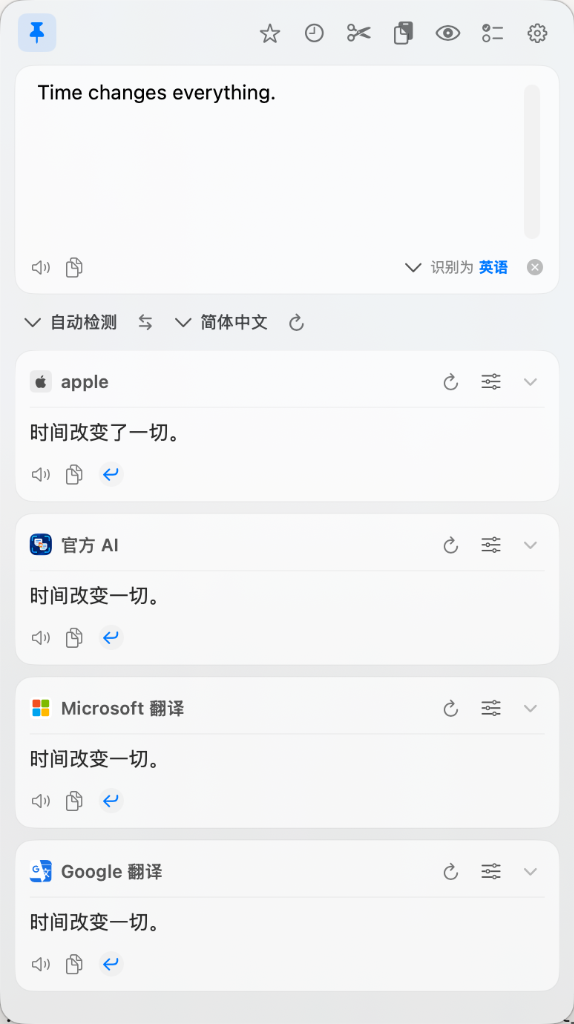
macOS 原生毛玻璃翻译窗口
采用纯 Swift / SwiftUI 深度开发,原生系统模糊材质与自适应深浅配色。支持 Apple 原生离线翻译、官方 AI、Google、微软等多源并行并发输出,支持原文编辑、重试与一键原位替换。
- 多引擎支持Apple 离线翻译、官方 AI、Google、微软等多源即时对比
- 一键替换⌥R 直接将译文写回当前光标处
- 流式逐字输出超低延迟实时呈现译文
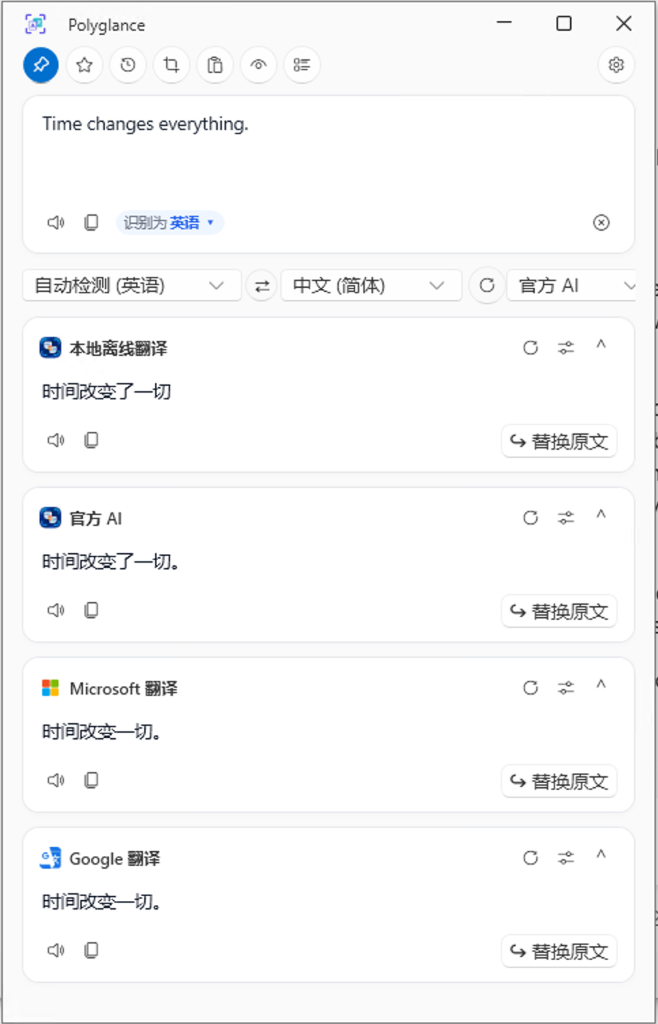
Windows 原生轻量划词浮窗
针对 Windows 10/11 深度打造,遵循 Windows 现代设计规范。原生 .NET 9 与 Rust 核心无缝协作,支持本地离线模型、官方 AI、微软与 Google 翻译,一键替换原文,超低内存占用。
- 划词即译Alt+D 全局划词,秒级响应
- 划词替换Alt+R 快捷替换原文本
- 多服务并行本地离线模型、官方 AI、微软与 Google 翻译同时呈现
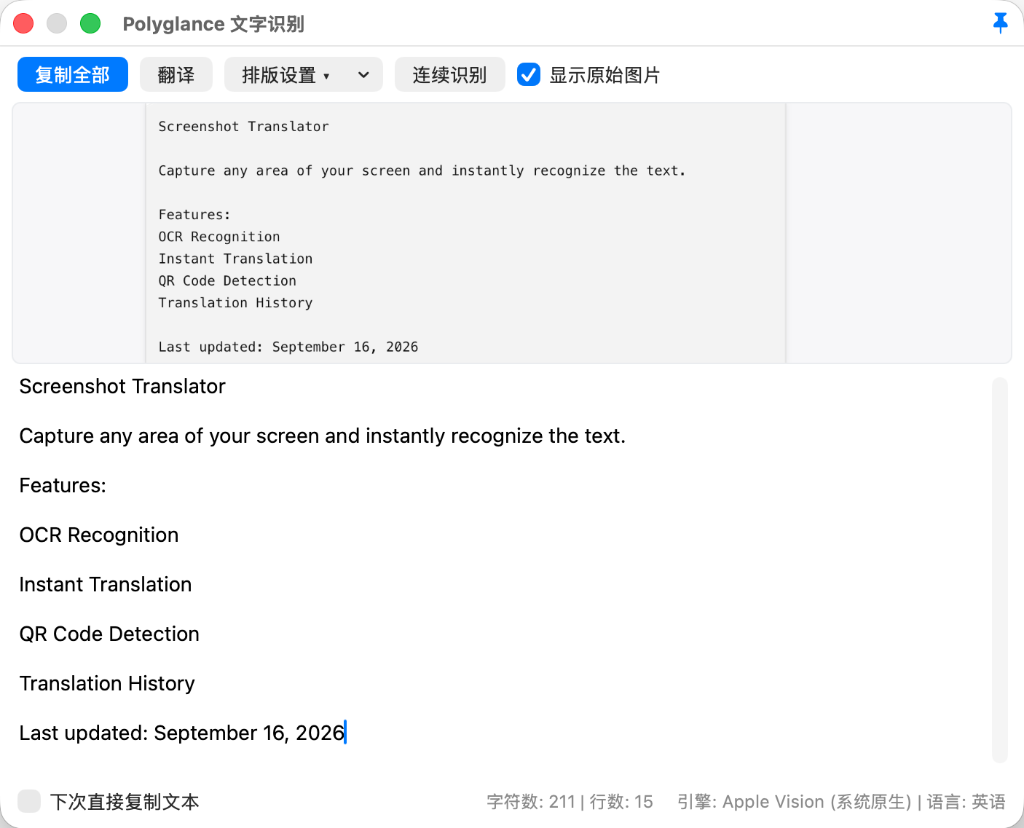
原生离线文字识别工作区
集成 Apple Vision 神经引擎与 PaddleOCR 本地模型,无需联网即可离线提取截图中文字与多国语言,精准识别并保留文本排版结构。
- 隐私第一全离线本地识别,图片与文字均不出机
- 连续识别无需反复开关窗口,连续截屏自动追加
- 智能排版支持段落合并、去换行与快捷导出
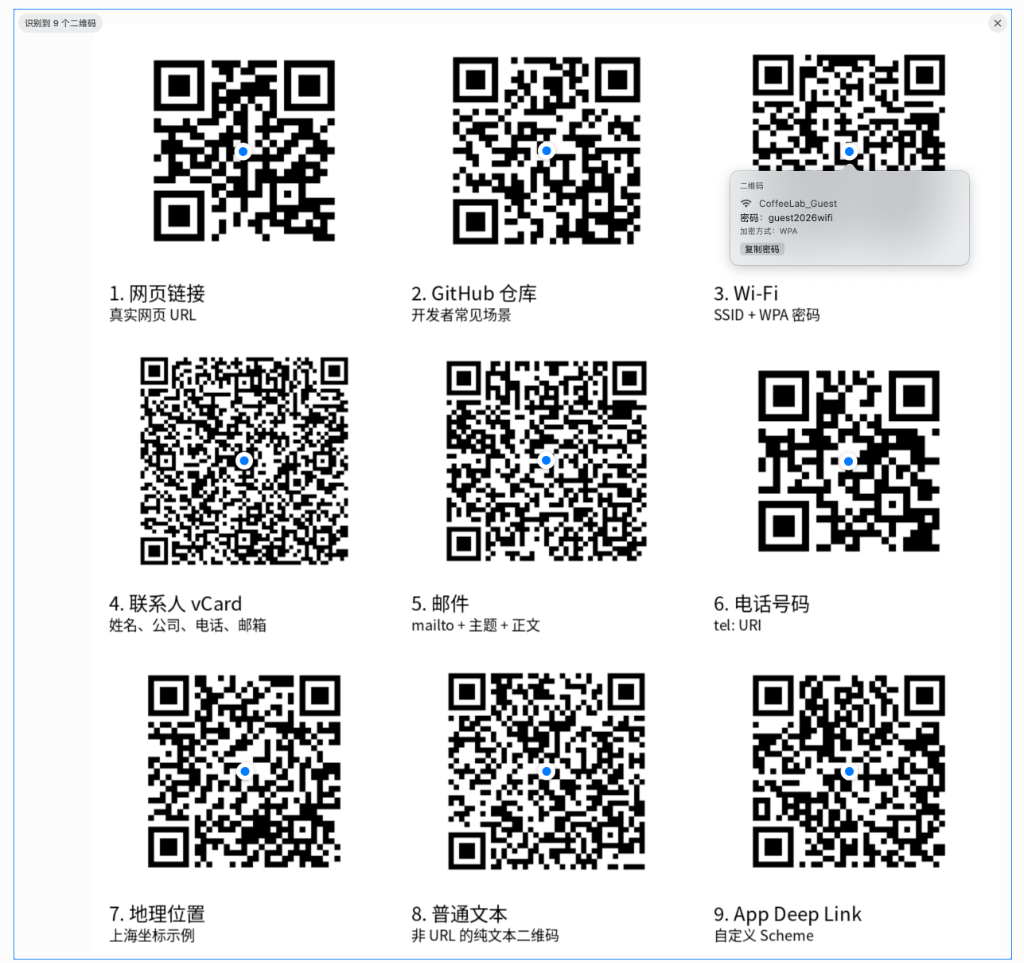
多二维码并发识别与智能解析
截屏区域内任意数量二维码秒级同步侦测定位。深度解析 Wi-Fi 配置、网页链接、联系人名片、邮箱、电话与自定义 Scheme 等多种编码类型,支持一键连接或复制密码。
- 多码同屏高亮画面内多个二维码全自动并发捕获与交互指示
- Wi-Fi 密码直拷智能解析无线网络 SSID 与密码,一键提取入剪贴板
- 多格式协议支持支持网页 URL、vCard、邮件、电话与 Deep Link 等结构化协议
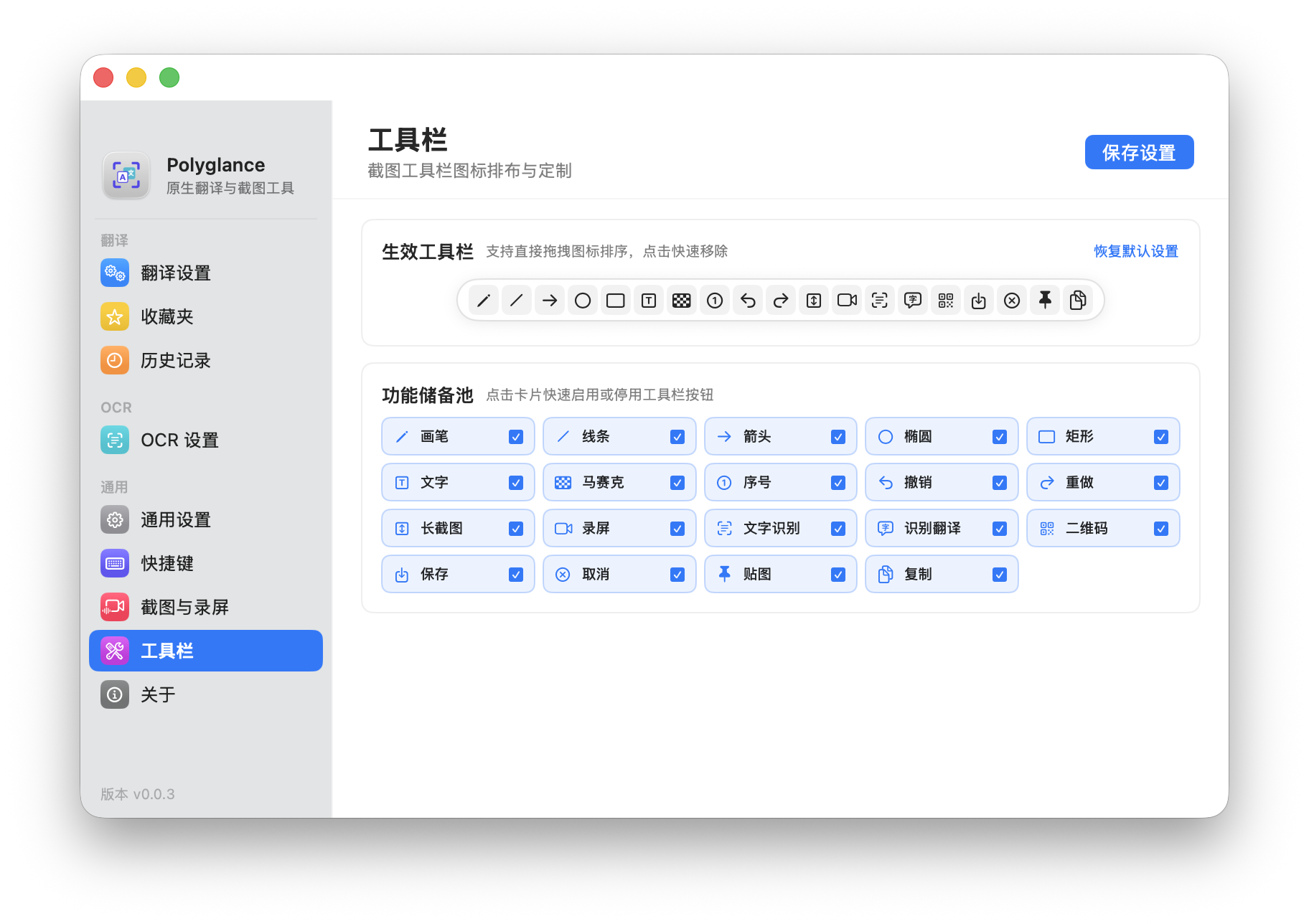
截图工具栏深度定制
专属工具栏设置面板,支持自由拖拽排序生效胶囊图标,并通过下方的功能储备池一键开关画笔、文字、马赛克、长截图、区域录屏与二维码等全部工具。
- 直接拖拽排序直观调整截图时工具栏图标先后顺序
- 动态响应缩放设置窗口放大时工具栏等比缩放,无文字截断
- 一键恢复默认快速还原初始推荐工具排布
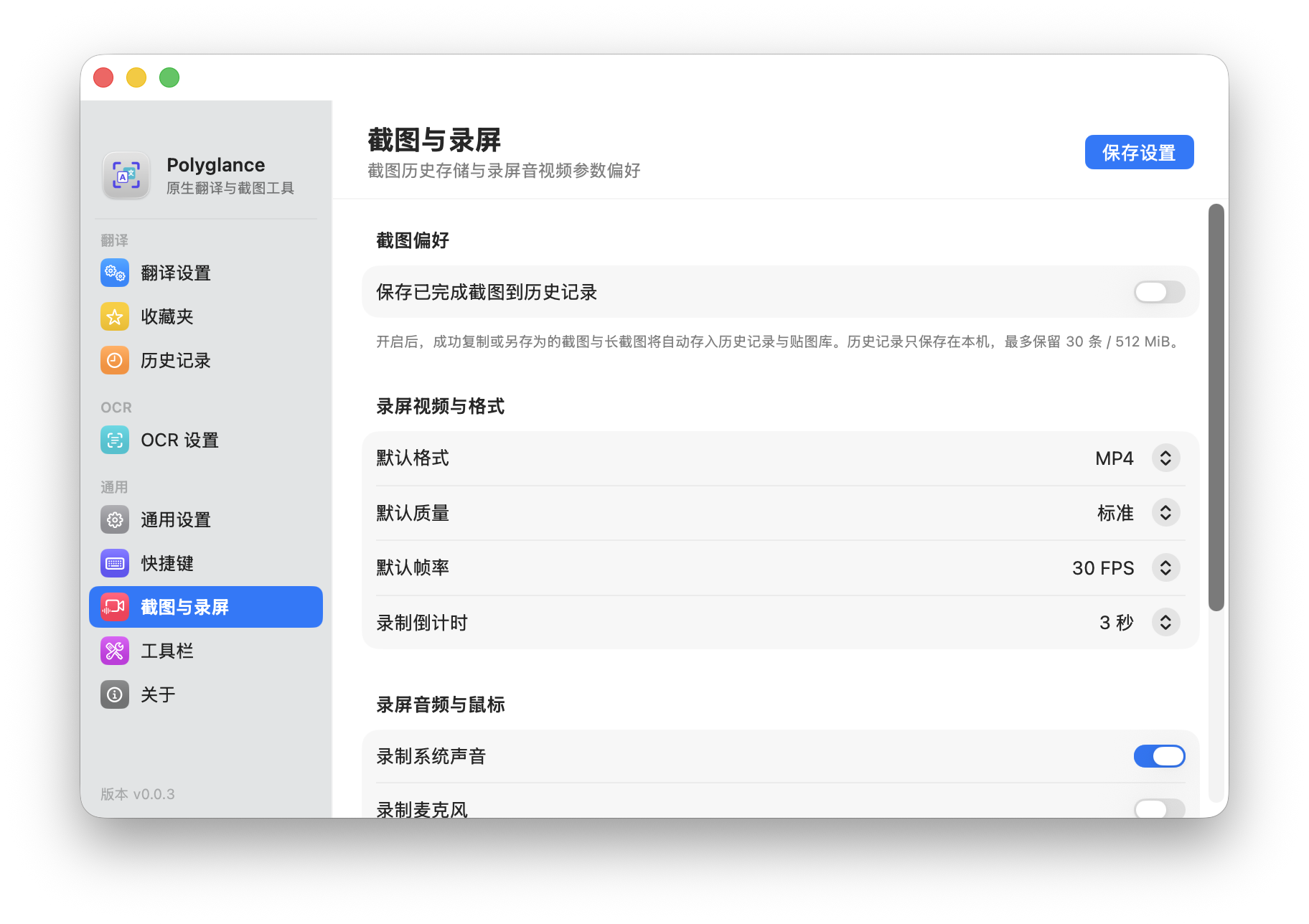
独立「截图与录屏」设置面板
独立的设置面板,集中管理截图自动归档到历史记录、录屏导出格式(高清 MP4 / GIF 动图)、帧率、倒计时与音频录制偏好。
- 音画同步录制支持录制系统内部声音与麦克风环境音
- GIF 高质量导出灵活设置帧率与质量,一键导出动图演示
- 自动历史归档成功复制或保存的截图自动进入贴图历史库
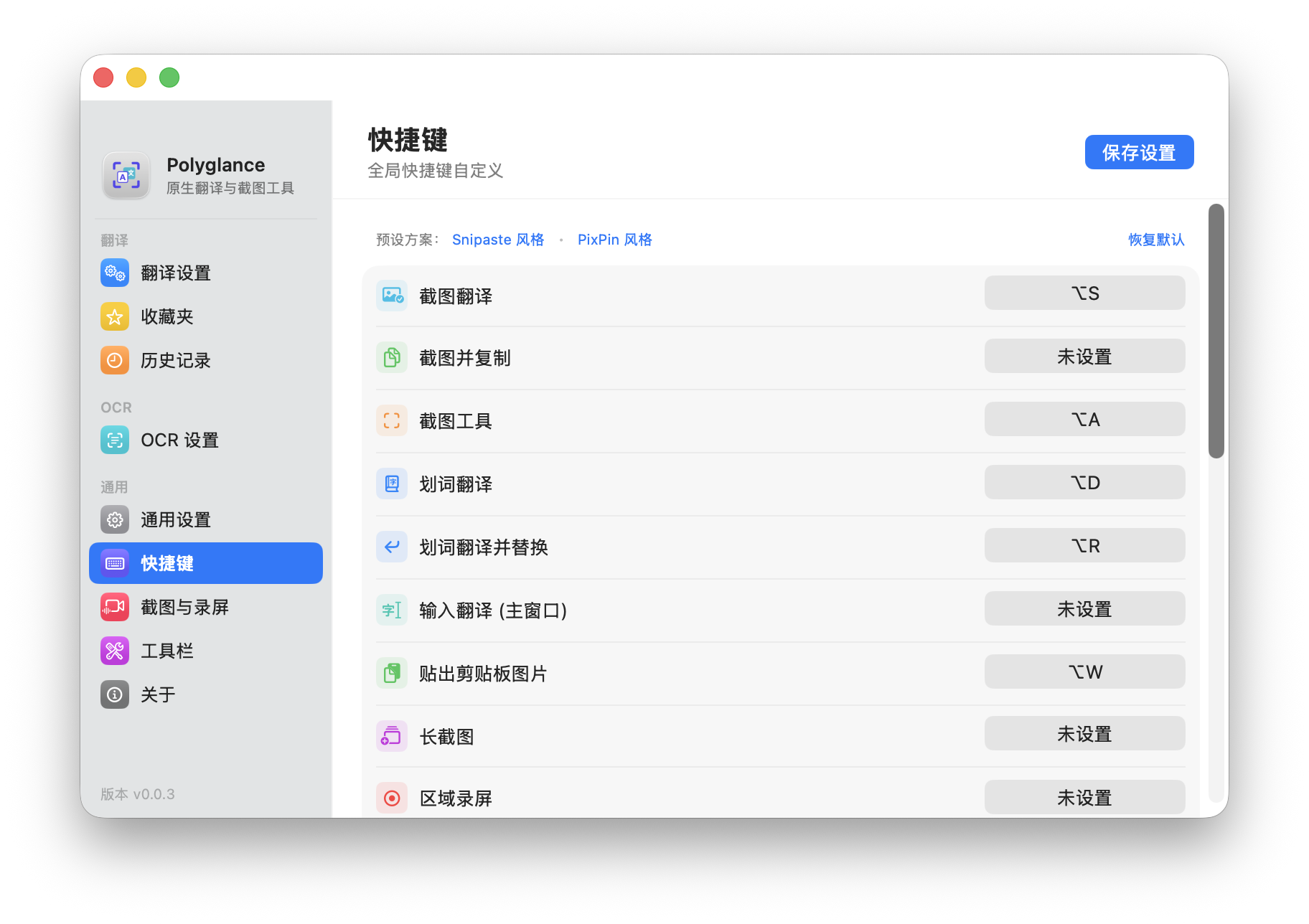
全局快捷键与经典方案切换
所有功能快捷键均支持完全自定义录制,并内置 Snipaste 与 PixPin 两套行业经典快捷键预设方案,无需改变原有肌肉记忆,一键无缝迁移。
- 经典方案一键切完美兼容 Snipaste 与 PixPin 常用按键习惯
- 冲突智能检测快捷键被系统或其它应用占用时即时提示
- 双端对齐macOS 与 Windows 快捷键逻辑完全一致
全能利器,化繁为简
极速划词翻译与原位替换
内置免费翻译服务。划选文字按下 ⌥D / Alt+D 原地弹出流式气泡;按下 ⌥R / Alt+R 直接将译文替换原文本,多语言写作与代码国际化无需手动复制粘贴。
系统级离线 OCR 与截屏翻译
基于 Apple Vision 与 Windows Media OCR 原生引擎,完全在设备本地离线运算,数据绝不上云。支持 ⌥S / Alt+S 原地双语对照与 ⌥C / Alt+O 分词点选复制。
多二维码并发识别与解析
截屏画面内任意数量二维码秒级同步侦测定位。深度解析 Wi-Fi 配置并一键复制密码,支持网页 URL 快捷访问、联系人名片与各种 Scheme 协议。
智能滚动长截图
滚动网页、长代码或聊天记录时自动对齐与拼接特征像素,轻松生成完整高分辨率长图,支持二次编辑与快速导出。
高清区域录屏与音频内录
自由框选指定窗口或区域,快速录制高清 MP4 视频或轻量 GIF 动图;支持系统内部声音内录与麦克风旁白同步收音,配备独立录屏配置选项。
像素取色与桌面贴图
截图时按 C 放大镜精确取色并复制 HEX / RGB;剪贴板图片或截图按 ⌥W / Alt+V 一键置顶悬浮在屏幕最前端,按 ⌥⇧W / Alt+Shift+V 顺序恢复历史贴图。
为什么选择 Polyglance?
| 对比维度 | Polyglance | 传统划词翻译工具 | 传统截图软件 |
|---|---|---|---|
| 配置门槛 | 开箱即用,内置免费翻译渠道 | 需手动注册第三方 API Key | — |
| OCR 隐私 | 100% 系统原生离线运算,绝不上云 | 上传至第三方云端服务器识别 | 部分需要上传云端 |
| 功能集成 | 划词 + 离线 OCR + 长截图 + 录屏 + 贴图 | 仅划词翻译 | 仅截图,无划词翻译能力 |
| 资源开销 | 原生架构,内存常驻 < 30MB | Electron 架构,常驻数百 MB | 普遍较重 |
| 费用模式 | 完全免费,100% 开源 | 收费订阅制 / 限制字符额度 | 部分高级功能买断收费 |
常见问题
真的不需要配置任何 API Key 吗?
是的。Polyglance 默认内置了免费的 Microsoft 与 Google 翻译渠道,安装即可直接划词翻译。若需要更高质量的推理模型,也可在设置中自由接入 DeepSeek、OpenAI、Claude 等自定义 Provider。
我的屏幕截图和数据会被上传吗?
绝不上传。Polyglance 的 OCR 识别完全由本地系统的 Apple Vision 与 Windows Media OCR 离线引擎执行,软件没有任何埋点和上报代码,源码在 GitHub 全透明开源。
macOS 首次启动提示已损坏或无法打开如何解决?
因 Polyglance 为免费开源项目,未向 Apple 购买每年 99 美元的商业公证,系统 Gatekeeper 机制会标记隔离。可通过以下三种方式放行:
- 方法一(系统设置放行·推荐):先关闭报错弹窗(切勿点废纸篓),前往「系统设置 → 隐私与安全性」,在安全性区域点击「仍要打开」(Open Anyway) 并确认。
- 方法二(访达快捷右键):在访达「应用程序」目录中,按住 Control 键点击 Polyglance 并选择「打开」,确认即可加入白名单。
- 方法三(终端解除隔离):打开终端运行
xattr -cr /Applications/Polyglance.app即可直接移除隔离属性。
软件如何升级更新?
macOS 深度集成了 Sparkle 自动更新,Windows 内置了自动检查更新服务。当有新版本发布时,客户端会自动推送提醒并支持一键升级覆盖。